arand@ju. Con la tecnología de Blogger.
RSS

BLOQUE III ELABORA DOCUMENTOS V

  Diseño de página
  
  Configurar página

Configurar página
Cuando estamos escribiendo en un documento Word es como si lo hiciéramos en una hoja de papel que luego puede ser impresa. Por lo tanto, existe un área en la cual podemos escribir y unos márgenes los cuales no podemos sobrepasar.

Estos márgenes se definen en la pestaña Diseño de página, en el grupo de herramientas Configurar página, donde también podremos encontrar herramientas para seleccionar la Orientación, Saltos de página, Tamaño, Números de línea, Columnas y Guiones.

Al hacer clic sobre el botón Márgenes, aparecen unos márgenes predeterminados. Si ninguno nos sirve, podremos definir unos desde la opción Márgenes Personalizados.


También es conveniente especificar el tamaño del papel que vamos a utilizar en la impresión. Al hacer clic en el botón Tamaño, se abre una lista de Tamaños predeterminados. Pero, al igual que en los márgenes, aquí también se puede personalizar el tamaño de la hoja, haciendo clic en la opción Más tamaños de papel.


Tanto si escogemos la opción de personalizar, como si pulsamos el pequeño botón de la esquina inferior derecha del grupo Configuración de página, veremos la siguiente ventana:

En la pestaña margenes fijar los márgenes tecleando los centímetros deseados en cada campo:Superior, Inferior, Izquierdo y Derecho. También el de Encuadernación, que es un espacio adicional reservado para encuadernar las hojas.

Posición del margen interno. Aquí indicaremos en qué posición vamos para aplicar el margen de encuadernación.

Orientación. Indicamos si la página tiene orientación vertical (la más usual) o horizontal (también llamada apaisada).

Páginas. Podemos establecer varias páginas, en ese caso tenemos varias opciones: Márgenes simétricos, Dos páginas por hoja o Libro plegado. Al establecer cada una de estas opciones la vista previa te mostrará claramente en qué consisten.

- En la parte derecha de la pantalla tenemos la Vista previa que nos dará una idea bastante aproximada de cómo afectan los cambios que hemos introducido al diseño de la página.

- Si pulsamos el botón Establecer como predeterminado, los valores actuales serán los que se utilicen en los nuevos documentos que creemos.
 En la pestaña Papel determinaremos el tipo de papel a utilizar en la impresora: A4, Carta, etc. y también la bandeja de la que tomará el papel la impresora, en caso de que tenga más de una.

 En la pestaña Diseño fijaremos la posición de Encabezados y pies de página. Hemos dicho que fuera de los márgenes no se puede escribir, pero hay una excepción; los encabezados y pies de página se escriben en la zona de los márgenes. Si vamos a utilizar encabezados o pies de página, debemos tenerlo en cuenta a la hora de fijar la amplitud de los márgenes.
Encabezado: indicaremos los cm. que deseamos que haya entre el borde superior del papel y la primera línea del encabezado.

Pie de página: diremos los cm. que deben quedar entre la última línea del pie de página y el borde inferior de la página.


  Encabezados y pies de página

Un encabezado es un texto que se insertará automáticamente al principio de cada página. Esto es útil para escribir textos como, por ejemplo, el título del trabajo que se está escribiendo, el autor, la fecha, etc.

El pie de página tiene la misma funcionalidad, pero se imprime al final de la página, y suele contener los números de página.
Para modificarlos vamos a la pestaña Insertar y hacemos clic en alguno de los dos botones (Pie de página o Encabezado) y seleccionamos la opción Editar.

Se mostrará una nueva pestaña, Herramientas para encabezado y pie de página > Diseño, que contiene los iconos con todas las opciones disponibles:

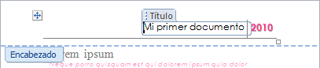
Observa que ha aparecido el Encabezado delimitado por una línea punteada y con los elementos que lo contienen en modo edición.

Ahora podemos teclear el encabezado y, si lo creemos conveniente, insertar numeración de página, fechas o cualquier otro elemento de la barra de herramientas, como vamos a ver a continuación. Una vez hayamos acabado de editar el encabezado o pie de página finalizaremos haciendo clic en el botón Cerrar encabezado y pie de página, a la derecha de la cinta.

Mediante estos botones podemos pasar del encabezado al pie y viceversa.


  Números de página

Cuando creamos un documento, Word numera correlativamente las páginas para poder referenciarlas, ese número es el que aparece en la parte izquierda de la barra de estado, pero este número de página no aparece en el documento.


Si queremos que los números de página aparezcan en nuestro documento cuando lo imprimamos deberemos insertarlos desde la pestaña Insertar, desplegando la opción Número de página y eligiendo dónde queremos que aparezca el número.

Encontraremos la misma opción en la pestaña Diseño de las Herramientas de encabezado y pie de página, cuando tengamos un encabezado en modo de edición.
Al seleccionar una ubicación se despliega una lista de formatos prediseñados para que elijamos el que más nos guste. Existe una gran cantidad de formatos prediseñados asociados a cada ubicación, estos están organizados por secciones para facilitarnos la localización del formato que buscamos.

En la sección Simple tenemos números simples con diferentes alineaciones.
En la sección Con formas, los números se escriben dentro de una forma, por ejemplo con cinta:
En la sección Número sin formato, tenemos los números de página a los cuales se les aplica algún tipo de formato.


En la sección Página X, el número de página viene acompañado de la palabra Página o Pag, por ejemplo .
En la sección Pagina X de Y, se añade además el número total de páginas del documento, por ejemplo.

 Desplegando el menú Formato de número veremos una lista con posibles formatos predeterminados entre los que elegir.
Tenemos dos alternativas para indicar en qué número empezará la numeración de las páginas:


Continuar desde la sección anterior (o empezar desde uno, si ésta es la primera sección).

Iniciar en el número que especifiquemos en la opción Iniciar en:

Si tenemos estructurado nuestro documento en capítulos, también podemos incluir el número del capítulo junto con el de la página, marcando la casilla Incluir número de capítulo y seleccionando un formato.

  Imprimir

Para imprimir un documento podemos pulsar las teclas CTRL+P o bien ir a la pestaña Archivo y seleccionar Imprimir. En la pantalla verás las opciones de impresión, tal y como se muestra en la siguente imagen.


A la derecha podrás ver una vista previa del documento tal y como se imprimirá. Si te gusta el resultado será suficiente con pulsar el botón Imprimir y ya dispondrás de tu copia impresa. Eso es todo.
  • Ventana de impresión

Pero claro, como siempre, dispondremos de una serie de opciones de configuración que nos ayudarán a lograr el resultado deseado. Estas opciones son las que vamos a ampliar a lo largo del tema.

  
Como hemos dicho, en la zona de la derecha vemos la vista previa de la página. En caso de tener más de una página, podremos cambiar la página a visualizar: 

- Utilizando las flechas inferiores o escribiendo el número de la página a visualizar .

O bien moviendo la barra de desplazamiento vertical que hay justo a la derecha de la vista previa.

Justo a su lado encontramos una herramienta de zoom para acercar o alejar la página Lo haremos pulsando los botones - y + o bien deslizando el marcador. El botón de la derecha permite ajustar la página para que se vea entera con un sólo clic.

En la zona izquierda de la ventana dispondremos de una serie de opciones de configuración de la impresión, que nos permitirán:

Elegir cuántas copias imprimir del documento.

Escoger qué impresora queremos utilizar en la impresión del documento, en caso de que no queramos utilizar la predeterminada que viene seleccionada por defecto. También podremos modificar las Propiedades de impresoraseleccionada, para por ejemplo imprimir en blanco y negro.

Opciones de Configuración como:

- Qué hojas imprimir: Las hojas activas, todo el libro, o bien la selección realizada.

- La intercalación. Cuando imprimimos varias copias sin intercalación se imprime X veces cada página, por ejemplo: 1,1,1    2,2,2    3,3,3    4,4,4 sería la impresión de tres copias de un documento que ocupa cuatro páginas. En cambio, si utilizamos el intercalado, se imprime el trabajo completo, una vez tras otra. El mismo ejemplo sería: 1,2,3,4    1,2,3,4     1,2,3,4.

- La orientación y el tamaño del papel.
- Modificar los márgenes.
- Escoger cuántas páginas se incluirán en cada hoja impresa.
- Acceder a la Configuración de página.

  • Digg
  • Del.icio.us
  • StumbleUpon
  • Reddit
  • RSS

BLOQUE III ELABORA DOCUMENTOS IV

  Formato párrafo

Para cambiar las características de formato de un párrafo, basta con seleccionarlo y modificar las características que queramos.

Los párrafos son unidades dentro del documento Word que tienen sus propias características de formato, pudiendo ser diferentes de un párrafo a otro. Otras unidades más amplias son las secciones, que veremos más adelante.


Las características más importante de formato de párrafo son la alineación y la sangría, ambas están disponibles en la pestaña Inicio.


  •   Alineación.

Estos son los botones   para fijar la alineación. Hay cuatro tipos de alineación:


Izquierda
Centrada
Derecha
Justificada
Este párrafo tiene establecida alineación izquierda.
Este párrafo tiene establecida la alineación centrada.
Este párrafo tiene establecida alineación derecha.
Este párrafo tiene una alineación justificada.

Cuando hablamos de alinear un párrafo nos referimos, normalmente, a su alineación respecto de los márgenes de la página, pero también podemos alinear el texto respecto de los bordes de las celdas si el texto se encuentra en una tabla.

  •  Sangría.

Aplicar una sangría a un párrafo es desplazar un poco el párrafo hacia la derecha o izquierda. Se realiza seleccionando el párrafo y haciendo clic en uno de estos botones   de la pestaña Inicio en el grupo Párrafo, según queramos desplazar hacia la izquierda o hacia la derecha.

Así desplazamos el párrafo 1,25 cm. cada vez que hacemos clic en el botón, pero también se puede desplazar otro valor que deseemos. Puedes ver cómo se hace, junto con otras opciones de la pestaña Inicio, como la forma de variar el espacio que separa los párrafos, y el espacio que separa las líneas o interlineado.

  Listas con viñetas y numeradas

En el grupo Párrafo de la pestaña Inicio también encontramos herramientas para crear listas. 

Una lista no es más que un conjunto de elementos ligeramente tabulados y precedidos por un símbolo, dibujo o número. Utilizaremos una lista numerada o por viñetas dependiendo de si los elementos guardan o no un orden secuencial. Para aplicarlas, podemos:
  1. Pulsar el correspondiente botón y empezar a escribir cada uno de los elementos de la lista.
  2. O bien seleccionar un texto ya existente y aplicar el estilo de lista.
Esta es la forma manual de crear listas, pero existe otra forma: dejar que Word la cree de forma automática.

Si empiezas a introducir elementos precedidos por un signo (como - o * ) Word entenderá que quieres introducir una lista de viñetas.

Si lo que haces es introducir elementos precedidos por letras o números también creará una lista, en este caso numérica.

Ten presente que se inserta un número o viñeta por cada párrafo, es decir, a continuación de la tecla INTRO. Si quieres que dos elementos estén en la misma viñeta, deberás separarlos por un salto de línea, pulsando MAYÚS+INTRO en vez deINTRO.

LISTA CON VIÑETAS
LISTA NUMERADA                    

  •         Aceite
1.  Salar y pimentar la carne.

  •         Pimienta
2.  Asar.

  •         Carne:
3.  Echar un chorrito de aceite.
         Lomo
4.  Servir.
         Costillas
5.  Decorar previamente el plato.

Si quieres que un elemento de la lista numérica no empiece por 1 o no siga la secuencia, utiliza la opción Establecer valor de numeración del submenú que despliega su correspondiente flecha.

Una característica de los elementos de una lista es que se pueden ordenar alfabéticamente. Lo haremos seleccionándolos y pulsando el botón Ordenar   que se encuentra también en la pestaña Inicio, junto a los botones de lista. En el cuadro de diálogo lo único que debemos hacer es escoger si queremos una ordenación ascendente o descendente y aceptar.

Para elegir el estilo de lista, lo único que hay que hacer es desplegar la flecha triangular situada a la derecha de cada uno de los botones.


 Podrás escoger entre varios modelos, pulsando directamente sobre la pequeña muestra del menú que se despliega. También puedes crear un estilo de lista personalizado pulsando Definir nueva viñeta, Definir nuevo formato de número Definir nueva lista multinivel.


  • Digg
  • Del.icio.us
  • StumbleUpon
  • Reddit
  • RSS

BLOQUE III ELABORA DOCUMENTOS III

  Formato del documento

Cuando hablamos del formato de un documento nos estamos refiriendo a las cuestiones que tienen que ver con su aspecto, con la forma de presentarlo. El contenido en sí seguirá siendo el mismo.

La presentación del documento es importante. No sólo por elegancia, sino también para facilitar y motivar su lectura. Afortunadamente, Word facilita mucho esta tarea y con poco trabajo se consiguen resultados espectaculares.


La portada

En ocasiones el tipo de documentos que realizamos necesitan de una portada: proyectos, memorándums, informes... Word 2010 facilita mucho esta tarea, ya que pone a nuestra disposición una serie de portadas predefinidas.

Para incluir una portada debemos ir a la pestaña Insertar > grupo Páginas > opción Portada.


Se desplegará un menú con varios diseños. Haciendo clic en uno de ellos se insertará una nueva página al principio del documento con el aspecto elegido.

La portada suele incluir cuadros que deben rellenarse con los datos adecuados, como el título, el subtítulo, la fecha o el nombre del autor. De entrada, estos campos se muestran con texto entre corchetes: [Escribir el título ...]. Al hacer clic sobre él se muestra un cuadro de edición, donde hay que indicar el nuevo texto.


Color de página
Al hacer clic, un menú te permite elegir el color en una paleta de colores.


Para recuperar el color blanco, elige la opción Sin color. Y si no encuentras el que quieres en la paleta, pulsa Más colores.... También puedes crear fondos más complejos, que no sean simplemente de un color sino que utilicen degradados, texturas y tramas.

  Cambiar el fondo de página
Otro detalle que nos ayudará con los últimos retoques del documento es cambiar el fondo de las páginas.

Por defecto las páginas se muestran blancas, porque es el color más normal del papel de impresión y por tanto dejarlo así supone un menor gasto de tinta en la impresión.

Pero si queremos dar color a las páginas, podemos hacerlo desde la pestaña Diseño de página > grupo Fondo de página. 
Encontraremos tres herramientas que nos permitirán cambiar el fondo de todas las páginas a la vez:

 Marca de agua. Normalmente es un texto que se ve al fondo de la página, por ejemplo Confidencial o Borrador. Al hacer clic se desplegará el menú siguiente que te permitirá elegir el que quieras del listado:

Para quitar la marca de agua de un documento deberás pulsar la opción Quitar marca de agua.


  Bordes de página

Al pulsar esta opción se abre un cuadro de diálogo como el siguiente: 


La forma de aplicar el borde es ir escogiendo las opciones de izquierda a derecha.

Primero selecciona el valor para el borde: Ninguno, Cuadro, Sombra, 3D o Personalizado. El cuadro seleccionado es el que está enmarcado en azul.
Luego, selecciona el estilo de línea que quieres aplicar.

Si eliges un Estilo de línea, podrás especificar su color y ancho.

En cambio, si escoges un Arte, el borde será un motivo realizado por una consecuencia de dibujos. Por lo tanto sólo podrás establecer un ancho, y en algunos casos el color (cuando el programa lo permita) porque el color y forma son características propias del dibujo.


Por último, elige en la vista previa qué bordes quieres aplicar. De forma predeterminada se muestran bordes en los cuatro lados, pero activando y desactivando los botones que hay a su lado podrás decidir cuáles mostrar. También podrás decidir qué ámbito de aplicación tendrán: todo el documento, sólo la primera página, todas excepto la primera.

  La fuente
Cuando hablamos de fuente nos referimos a la forma en que se representan cada una de las letras, números y signos de puntuación que se escriben como texto.

Como hemos visto se puede dar un estilo diferente a las fuentes del documento a través de los temas y estilos. Pero en este apartado aprenderemos a realizar estos cambios de forma manual y precisa, para poder, por ejemplo, aplicar un formato distinto a un texto en concreto.

En versiones más antiguas de Word se utilizaban estas herramientas de forma exclusiva para formatear todo el texto. Ésto suponía mucho tiempo y esfuerzo para lograr un resultado profesional. Afortunadamente con la posterior aparición de herramientas útiles que facilitan el trabajo, como los estilos y los temas, éstas se pueden utilizar para perfeccionar y ajustar los estilos en casos más concretos.


Podemos modificar la fuente desde la pestaña Inicio > grupo Fuente.


También aparecen las herramientas de formato automáticamente al seleccionar una palabra o frase:


Vamos a comentar las herramientas más importantes de estos paneles.

  Fuente
De forma común, al hablar de cambiar la fuente o aplicar una fuente nos referiremos a elegir la tipografía. En la imagen vemos que la tipografía de fuente actual es Calibri. Haciendo clic sobre el pequeño triángulo que hay a su derecha se despliega el listado de fuentes.

Observa que el propio nombre de la fuente está representado en ese tipo de fuente, de forma que podemos ver el aspecto que tiene antes de aplicarlo.

La lista se divide en tres zonas: Fuentes del tema, Fuentes utilizadas recientemente y Todas las fuentes. Esto es así para que el listado resulte más práctico y, si estás utilizando una fuente la encuentres fácilmente entre las primeras posiciones de la lista.

Podemos hacer clic en las flechas arriba y abajo de la barra de desplazamiento de la derecha para que vayan apareciendo todos los tipos de letra disponibles, también podemos desplazar el botón central para movernos más rápidamente.

Una vez hemos encontrado la fuente que buscamos basta con hacer clic sobre ella para aplicarla.

Si conoces el nombre no será necesario que busques la fuente en la lista, puedes escribirlo directamente en la caja de texto que contiene el nombre de la fuente actual, ya que se trata de un cuadro editable. A medida que escribes el cuadro se va autorellenando con la fuente que cree que buscas, de modo que es posible que al introducir únicamente dos o tres letras, ya se muestre la que te interesa.


Tamaño de la fuente


De forma parecida podemos cambiar el tamaño de la fuente. Seleccionar el texto y hacer clic en el triángulo para buscar el tamaño que deseemos, o escribirlo directamente en la caja de texto.

La unidad de medida es el punto (72 puntos = 1 pulgada = 2,54 cm), los tamaños más utilizados son 10 y 12 puntos.


Junto al desplegable de tamaño de fuente veremos dos botones en forma de que también nos permiten seleccionar el tamaño de fuente, pero esta vez de forma relativa. Cada uno de ellos tiene una flecha triangular: el de la flecha hacia arriba aumenta el tamaño, y el que apunta hacia abajo lo disminuye.

  • Efectos básicos

Existen herramientas de estilo que nos permiten realizar cambios sobre un texto.


Basta seleccionar el texto y hacer clic en el botón correspondiente. Al activarse la opción se muestra el fondo anaranjado. Para desactivarlo se sigue el mismo proceso. Como puedes apreciar en la imagen  se pueden activar varios a la vez: Ejemplo 
                                                                               
  • Negrita (teclas CTRL+B): Aumenta el grosor de la línea que dibuja los caracteres.
  • Cursiva (teclas CTRL+I): Inclina el texto ligeramente hacia la derecha.
  • Subrayado  (teclas CTRL+U): Dibuja una línea simple bajo el texto. Si pulsas la pequeña flecha triangular de su derecha se despliega un menú que te permite cambiar el estilo de la línea, pudiendo elegir entre líneas onduladas, discontínuas, dobles, gruesas, etc.
  • Tachado : Dibuja una línea sobre el texto.
  • Subíndice (teclas CTRL+ =): Reduce el tamaño del texto y lo sitúa más abajo que el resto del texto.
  • Superíndice (teclas CTRL+ +): Reduce el tamaño del texto y lo sitúa más arriba que el resto del texto.
  • Subíndice y superíndice son los únicos estilos que no se pueden aplicar a la vez. Porque, obviamente, el texto se posiciona arriba o abajo, pero no en ambos sitios a la vez.


  Cambio mayúsculas/minúsculas


En la pestaña Inicio > grupo Fuente > opción Cambiar a mayúsculas y minúsculas  podemos desplegar un menú desde la pequeña flecha triangular que nos permite cambiar el formato de mayúsculas a minúsculas.

  Color y efectos de texto


Para dar algo de color al texto, utilizamos las herramientas   que también se pueden aplicar a la vez:
  • Color de fuente: Es el color del texto. La línea que se dibuja bajo la letra A del icono es el color que hay seleccionado actualmente. También dispone de una paleta de colores que se muestra al pulsar su correspondiente flecha.

Si no encuentras el color que deseas, puedes pulsar Más colores... y seleccionarlo de la paleta más completa que se mostrará en un cuadro de diálogo.

Desde la opción Degradado puedes desplegar un submenú que permite dar cierto efecto degradado al texto. El degradado tendrá en cuenta todo el texto, no cada una de las letras de forma independiente.


Color de resaltado del texto: Al pulsar sobre este botón el cursor cambiará y tomará la forma de un rotulador de resaltado. Colorea el fondo del texto del color indicado, del mismo modo que resaltaríamos sobre una hoja de papel con un rotulador. 

Para cambiar el color, pulsa la flecha de la derecha y selecciona cualquiera de la paleta de colores disponibles


Si lo que quieres es quitar el resaltado, selecciona el texto y pulsa Sin color. Para dejar el texto resaltado pero dejar de utilizar el lápiz especial y recuperar el formato normal del cursor, pulsa Detener resaltado.


Efectos de texto: Al pulsar sobre la flecha de efectos se despliega un menú con 20 formatos prediseñados que incluyen sombreados, reflejos, letras con bordes de un color distinto al fondo, y demás efectos.

Para eliminar un efecto aplicado, debemos elegir la opción Borrar efectos de texto.
Si no te gusta ninguno de ellos, puedes utilizar las opciones que hay justo debajo para crear un efecto personalizado. 
  WordArt

Word dispone de una herramienta que permite crear rótulos de forma sencilla, escogiendo de entre los formatos predefinidos existentes: WordArt.


Para utilizarla, iremos a la pestaña Insertar > grupo Texto y pulsaremos el botón WordArt.


Se mostrará una lista con algunos modelos de letras. Lo único que deberemos hacer es hacer clic sobre la que más nos guste.

A continuación se mostrará un texto en el documento listo para ser modificado. Si hemos seleccionado texto previamente no será necesario teclearlo ya que aparecerá ya escrito.

Recuerda que puedes retocar el texto con las herramientas de la pestaña Inicio para cambiar aspectos como la fuente, el tamaño, el color o los estilos, tal y como lo harías con cualquier otro texto.

Sin embargo, los elementos WordArt no son exactamente texto, sino que están a medio camino de ser imágenes. Por ello, vemos que cuando lo tenemos seleccionado disponemos de las Herramientas de dibujo, con una pestaña de Formato. Esto quiere decir que, por ejemplo, el corrector ortográfico no detectará un error en un texto WordArt, y también que el texto WordArt seguirá las reglas de alineación de los gráficos.


  • Digg
  • Del.icio.us
  • StumbleUpon
  • Reddit
  • RSS

Visitas