arand@ju. Con la tecnología de Blogger.
RSS

BLOQUE III ELABORA DOCUMENTOS VIII

  Insertar formas y dibujar

Word también dispone de herramientas que nos permiten realizar nuestros propios dibujos.

Si no eres muy hábil dibujando con el ratón, no te preocupes, existen varias formas predefinidas entre las que escoger. Y si te gusta realizar tus propios dibujos también dispondrás de rectas, curvas ajustables y dibujo a mano alzada para que puedas dar rienda suelta a tu imaginación.


Para utilizarlas deberemos pulsar el botón Formas de la pestaña Insertar. Selecciona la que más te guste y haz clic sobre ella. Enseguida podrás volver al documento y ajustar sus características a tu antojo.


Existe una forma llamada Cuadro de texto  que es un tanto especial, porque permite insertar texto en su interior. Solía utilizarse para incorporar texto en otra forma, creándolo sobre ella y agrupando después los objetos. Esto ya no es realmente necesario, porque en las últimas versiones de Word es posible incorporar texto en cualquier forma, desde la opción Agregar texto de su menú contextual. Aún así, es interesante saber de su existencia, ya que puede resultarnos útil en algún caso.

Aquí tienes un ejemplo de un dibujo con texto.
                                            

Observa que el texto es considerado como tal, y es revisado por el corrector ortográfico. Si lo recuerdas, ésto no ocurría así con otras herramientas como WordArt.

 Manipular formas
  • Tamaño, posición y forma
 Los gráficos y formas, admiten multitud de modificaciones como giros y cambios de tamaño y proporciones. Para modificar un gráfico lo primero que hay que hacer es seleccionarlo, para ello hacer clic sobre él y aparecerán unos puntos de control a su alrededor.

Para modificar el tamaño, situar el cursor en los puntos de control y, cuando cambie de forma a una doble flecha, hacer clic y arrastrarlo para conseguir el nuevo tamaño. Aquí vemos el resultado de arrastrar hacia la derecha.

Para girar el gráfico, lo seleccionamos y hacemos clic sobre el círculo verde que vemos en la parte superior central de la imagen. Moveremos el ratón y apreciaremos con una figura semitransparente cómo quedará. Soltaremos el clic cuando esté en la posición deseada. Además, algunos gráficos también tienen un rombo amarillo que sirve para distorsionar o cambiar la forma del gráfico. En este ejemplo un triangulo isósceles se ha convertido en escaleno.
                         
  • Formato


Desde la pestaña Formato podemos modificar aspectos estéticos como el color de su contorno o relleno, sombra o añadir efectos 3D. Además de la mayoría de opciones de organización y ajuste de tamaño que ya hemos visto anteriormente.

                            En esta imagen se ha aplicado:

                                       
  • Relleno azul.
  • Contorno morado de guiones y ancho de 3 ptos.
  • Efecto de iluminación verde.
  Insertar gráficos de Excel
Word 2010 utiliza Excel para representar información numérica de forma gráfica.


En la pestaña Insertar hacemos clic en el botón Gráfico. Aparecerá un cuadro de diálogo desde donde podremos seleccionar el tipo de gráfico que necesitamos. 

Seleccionaremos uno de la lista y pulsamos Aceptar.
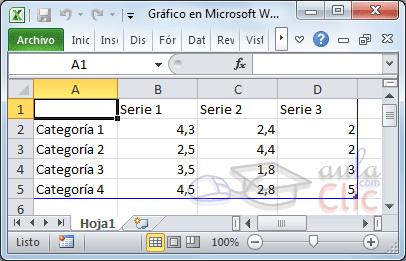
Aparecerá el gráfico y la hoja de Excel que nos servirá como punto de partida.

Como puedes observar, el gráfico que se ha insertado representa a la tabla de datos de ejemplo de Excel. Para introducir valores en la hoja de datos, bastará hacer clic en cada casilla e introducir nuevos datos y nombres para las series y categorías. Nos desplazaremos a través de las celdas de la hoja de cálculo igual que lo hacíamos en las tablas de Word. El gráfico se dibujará automáticamente a partir de los datos introducidos.

Podemos modificar el tipo de gráfico, mediante el icono Tipo de gráfico que aparece en la pestaña Diseño, cuando hacemos clic en un gráfico. Desde la pestaña Formato que hemos ido viendo a lo largo del tema podremos establecer el estilo y visualización del gráfico tanto globalmente como de cada uno de sus componentes. También aparece la pestaña Presentación desde la que podrás indicar muchos de las opciones de presentación del gráfico, como sus ejes, leyenda, títulos, etiquetas, etc.

  • Digg
  • Del.icio.us
  • StumbleUpon
  • Reddit
  • RSS

BLOQUE III ELABORA DOCUMENTOS VII

Imágenes y gráficos 

  Introducción
En la mayoría de casos, nuestro documento se verá muy enriquecido si incorpora fotografías, gráficos y cualquier otro objeto que apoye su contenido con material más visual. Por eso cada nueva versión de Word se ocupa de ir mejorando las herramientas de ilustraciones, facilitando su inserción y su retoque y ajuste.


Los elementos de que consta Word se encuentran en la pestaña Insertar > grupo Ilustraciones, y son los siguientes:


- Imágenes prediseñadas. Son imágenes que incorpora Word en una librería organizada por categorías. Estas imágenes en su mayoría están construidas utilizando vectores, lo que permite hacerlas más grandes o pequeñas sin perder resolución. También se pueden desagrupar en los elementos que las forman, introducir cambios y volverlas a agrupar (exceptuando las que están basadas en una fotografía).

Imágenes de mapa de bits. Imágenes fotográficas procedentes de cámaras digitales, de Internet, de programas como Photoshop, Gimp, Fireworks, PaintShopPro, etc. Suelen ser de tipo JPG o GIF. Sobre estas imágenes se pueden realizar algunas operaciones como cambiar el tamaño, el brillo,..., pero no se pueden desagrupar en los elementos que las forman. Están formadas por puntos o pixels que tienen cada uno un color y una posición pero no están relacionados unos con otros. Estas imágenes admiten cambios de tamaños, pero en ocasiones, si las reducimos y posteriormente intentamos ampliarlas de nuevo pueden perder resolución. Cuando hablemos de imágenes, en general, nos estaremos refiriendo a este tipo de imágenes no vectoriales.

Dibujos creados con Word. Mediante autoformas, líneas, rectángulos, elipses, etc. Estos gráficos también son vectoriales.

SmartArt. Representación de datos en forma de organigramas.
Gráficos. Representación de datos en forma gráfica.

Sobre las imágenes y los gráficos pueden realizarse multitud de operaciones, como mover, copiar, cambiar el tamaño, variar la intensidad, etc. Para ello disponemos de varias pestañas que vamos a ir viendo a continuación, fundamentalmente la pestaña Formato para las imágenes y las pestañas Diseño y Presentación para los gráficos.
Con todos estos elementos no hay excusa para no diseñar documentos Word con una componente gráfica atractiva.
  • Tipos de archivos

Existen multitud de formatos gráficos, vamos a explicar brevemente las características de los más utilizados. Un formato gráfico se identifica por el tipo de archivo, y se reconoce por la extensión del archivo, por ejemplo un archivo llamadomotocicleta.jpg tiene extensión o tipo jpg.

- JPG o JPEG. Es un formato que permite distintos niveles de compresión. Se utiliza mucho en Internet, sobre todo para imágenes fotográficas con muchos tonos.

- GIF. También se utiliza bastante en Internet, permite una buena compresión con imágenes de pocos tonos, tipo iconos y botones. También permite crear gráficos animados.

- BMP. No admite compresión por lo que estas imágenes ocupan mucho espacio. Se utiliza, por ejemplo, en la imagen tapiz de Windows.

- PNG. Moderno formato que permite compresión. Se suele utilizar en internet como alternativa al GIF, porque también permite transparencias.

- WMF. Formato de la mayoría de imágenes prediseñadas de Word, normalmente de las vectoriales.
  • Insertar imágenes prediseñadas

Si hacemos clic en Imágenes prediseñadas aparece el panel lateral Imágenes prediseñadas.


En el cuadro Buscar introduciremos las palabras que describan lo que buscamos, si lo dejamos en blanco, aparecerán todas la imágenes disponibles. Por ejemplo al escribir motocicletaaparecen la imágenes que tengan relación con ese concepto.

Para insertar una imagen en el documento basta hacer clic sobre ella.

Podemos filtrar el tipo de resultados que se mostrarán. En el ejemplo de la imagen vemos que está seleccionada la opción Todos los tipos de archivos multimedia, pero podríamos modificar esta opción para seleccionar uno o varios tipos de archivos en concreto, de entre las ilustraciones, fotografías e incluso vídeos y audio.

Todos estos contenidos están en la Galería multimedia de Microsoft Office. La galería es una herramienta externa que está disponible para los distintos programas del paquete Office.


  • Insertar imágenes desde archivo

En este caso haremos clic en la opción Imagen. Se abrirá una ventana similar a la que se nos muestra cuando queremos abrir un documento Word, y que ya conocemos. Puede venirte bien pulsar el botón que permite mostrar un panel de vista previa en la ventana para ir viendo las imágenes sin tener que abrirlas, simplemente seleccionándolas.

Una vez seleccionado el archivo que queremos importar pulsaremos el botón Insertar y la imagen se copiará en nuestro documento.

En ocasiones no nos interesará que se inserte una copia de la imagen, sino vincularla para que cuando se realice un cambio en la imagen original quede automáticamente actualizada en el documento de Word. Para ello, deberemos pulsar la pequeña flecha en forma de triángulo que hay en el lateral del botón Insertar y seleccionar la opción Vincular al archivo.     
  
  Manipular imágenes

Para modificar una imagen primero hay que seleccionarla haciendo clic en ella. La imagen quedará enmarcada por unos pequeños iconos y veremos que disponemos de las Herramientas de imagen agrupadas en la pestaña Formato.

  • Tamaño 
Los círculos que apreciamos al seleccionar la imagen, situados en las esquinas, se pueden arrastrar para modificar simultáneamente la altura y anchura de la imagen. Los cuadrados situados entre cada uno de los círculos sirven para modificar únicamente la altura o la anchura, dependiendo de cuál arrastremos.

Otra forma de modificar el tamaño es desde la pestaña Formato de . Lo haremos estableciendo la altura y la anchura en centímetros.

Si lo que queremos no es redimensionarla, sino recortarla para quedarnos con sólo una parte de la imagen, también lo podremos hacer desde aquí con la herramienta Recortar. Al hacer clic sobre ella se dibujará un borde negro que rodea la imagen. Lo único que debemos hacer es acercar el cursor al borde y hacer clic e ir arrastrando. Veremos sombreada la zona que se va a eliminar y al hacer clic fuera de la imagen se aplicará el recorte. 

En cualquier momento podremos recuperar zonas de la imagen inicial haciendo más amplia la zona de recorte utilizando de nuevo la herramienta Recortar.

  • Estilos

En el grupo Estilo dispondremos de un conjunto de Estilos rápidos para dotar a la imagen de un contorno vistoso que puede simular un marco de fotografía o aplicar sombreados y relieves.


Para ver el listado completo de estilos, haremos clic en el botón Más situado justo en la esquina inferior derecha de la muestra que hay en la cinta. Con los botones Contorno, Efectos y Diseño de imagen podremos crear un estilo personalizado o modificar el aspecto del que hayamos aplicado.

  • Ajustes

Hemos visto diversas formas de modificar sustancialmente una imagen, pero en ocasiones con unos pequeños retoques será suficiente. En el caso de las fotografías lasCorrecciones nos permiten ajustar la nitidez, brillo y contraste de una forma intuitiva. En vez de tener que ir jugando con distintos valores, Word lo que hace es mostrar un conjunto de previsualizaciones entre las que elegiremos cuál nos gusta más.
                            
Para modificar el Color, disponemos de opciones de saturación y tono, así como la opción de colorear la imagen, también con el mismo sistema de previsualización.

Si prefieres ir ajustando los niveles a tu antojo, en ambos casos dispondrás de unas Opciones que abren un cuadro de diálogo donde podrás hacerlo.

Los Efectos artísticos también pueden dar un buen acabado a una imagen. Aunque se suelen aplicar en contadas ocasiones porque distorsionan bastante la imagen original, pueden resultar útiles para dar un efecto curioso a una imagen de portada.

  • Organizar

Desde el grupo Organizar podremos acceder a las herramientas que nos permiten posicionar, voltear, alinear y ajustar la imagen a su contexto.


- Posición ajusta la imagen respecto a la página. En cambio, Ajustar texto: Ajusta la imagen respecto del texto que la rodea.


Girar. Muestra un menú con diferentes opciones de giro y volteo aplicables a la imagen.
       
Las opciones de organización son especialmente útiles cuando trabajamos con más de una imagen a la vez. Podemos agruparlas para trabajar con ellas como si fuesen una única imagen, alinearlas o definir cuál estará encima de cuál con las herramientas Traer al frente y Enviar al fondo.

No importa cuántos cambios realicemos sobre las imágenes, siempre dispondremos de las opciones Restablecer imagen y Restablecer imagen y tamaño para devolver a la imagen su aspecto original.

  • Digg
  • Del.icio.us
  • StumbleUpon
  • Reddit
  • RSS

BLOQUE III ELABORA DOCUMENTOS VI

  Tablas 
Una tabla está formada por celdas o casillas, agrupadas por filas y columnas. En cada celda se puede insertar texto, números o gráficos.
Las tablas permiten organizar la información en filas y columnas, de forma que se pueden realizar operaciones y tratamientos sobre los datos. Por ejemplo, obtener el valor medio de una columna u ordenar una lista de nombres.

Otra utilidad de las tablas es su uso para mejorar el diseño de los documentos ya que facilitan la distribución de los textos y gráficos contenidos en sus casillas. Esta característica se emplea sobre todo en la construcción de páginas Web para Internet.

  Crear tablas
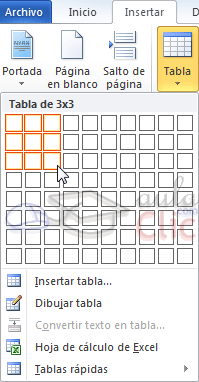
Para crear una tabla accedemos siempre desde la pestaña Insertar > grupo Tablas > botón Tabla. Allí encontraremos las tres posibles formas de crear tablas:


1. Una de las formas es utilizar la cuadrícula que simula una tabla. Cada cuadrado representa una celda y al pasar el ratón sobre ella se coloreará en naranja la selección que realicemos. Al hacer clic confirmamos que la selección se ha realizado y se inserta la tabla en el documento. En el ejemplo de la imagen estaríamos creando una tabla de 3x3.


No.Control
Nombre
Dirección
1
Juan José Aranda Juárez
AV. Jesús Carranza
2
Binissa García Méndez
C. Mérida
3
María José Merlos López
C. Campeche


2. La segunda opción es haciendo clic en Insertar Tabla. Se abre una ventana que permite especificar el número de filas y columnas para la tabla.


3. La tercer opción es usar el vínculo Dibujar Tabla . El cursor tomará forma de lápiz y simplemente iremos dibujando las líneas que la formarán. Esta opción es más lenta, pero puede resultar muy útil para crear tablas irregulares o para retocar tablas ya existentes. 

Para retocar una tabla dibujando sus bordes deberemos situarnos en ella. De este modo veremos que disponemos de una pestaña de Herramientas de tabla. En su pestaña Diseño > grupo Dibujar bordes, encontraremos las herramientas que nos ayudarán a dar la distribución deseada a la tabla.

El modo correcto de proceder es elegir el estilo, grosor y color del borde y a continuación pulsar Dibujar tabla para empezar a dibujar.

Si nos equivocamos podemos utilizar la herramienta Borrador, que cambiará el dibujo del cursor y nos permitirá eliminar cualquier línea de la tabla simplemente haciendo clic sobre ella.

  Anidar tablas
Una característica de las tablas es que se pueden anidar. Es decir, se puede crear una tabla dentro de otra. De esta forma podremos configurar una de forma independiente a la otra. Lo único que deberemos tener en cuenta es que, si eliminamos la tabla principal, también se eliminará su contenido, y ésto incluye las tablas anidadas que podamos haber creado.

¿Cómo se hace? Simplemente hay que colocar el cursor en la celda que queramos e insertar otra tabla.

Aplicar un estilo de tabla
Hasta ahora hemos visto cómo crear la distribución de celdas, pero existe otro aspecto importante: el estilo de la tabla. Es decir, su formato.

Podemos aplicar estilos predefinidos con un sólo clic, eligiéndolos en la pestaña Diseño > grupo Estilos de tabla.

Al pasar el ratón sobre ellos verás cómo cambia el formato de la tabla. Para aplicarlo definitivamente haremos clic sobre él. Luego, podrás retocar el resultado final, si lo deseas, con las herramientas de Sombreado y Bordes.

Además, los estilos se pueden ajustar según nuestra conveniencia en base a distintas opciones que tenemos disponibles justo a su derecha. Podemos elegir pues si nuestra tabla tiene o no encabezados, filas de totales o las filas y columnas resaltadas en distintos colores que van alternando. Para ello simplemente deberemos marcar o desmarcar cada una de las Opciones de estilo de tabla.

Alineación

Cuando insertamos una tabla en nuestro documento es importante que tengamos en cuenta su alineación con respecto a la página y con respecto al texto que la rodea.
Para hacerlo, hacemos clic en cualquier zona de la tabla para tener acceso a las Herramientas de tabla. En la pestaña Presentación > grupo Tabla haremos clic en el botón Propiedades.


O bien seleccionamos Propiedades de tabla... en el menú contextual de la tabla.

Se abrirá la ventana que vemos en la imagen.


Ahora basta con hacer clic en el icono adecuado para especificar un Ajuste de texto (Ninguno o Alrededor) y una Alineación (Izquierda, Centro o Derecha).

  •  Mover libremente una tabla:

Otro aspecto importante cuando hablamos de ajustar una tabla al contexto, es el de poder moverla. Al pasar el ratón sobre la superfície de la tabla, veremos que aparece un icono   en la esquina superior izquierda. Si hacemos clic en él y lo arrastramos lograremos mover la tabla.

  •  Ajustar tamaño:

También al pasar el ratón sobre la superfície de la tabla, apreciaremos un icono   en la esquina inferior derecha. Si hacemos clic en él y lo arrastramos podremos modificar de forma sencilla y visual el tamaño de la tabla. Deberemos tener en cuenta que el sistema siempre modificará la altura del borde inferior y la anchura del borde derecho. De esta forma su posición no variará, ya que el punto que indica la posición de la tabla es la esquina superior izquierda.

  Desplazarse, seleccionar y borrar en las tablas

Una vez tenemos creada la tabla vamos a ver cómo introducir contenido en ella. En términos generales, no hay diferencia entre introducir texto dentro o fuera de una tabla.

La mayor parte de las funciones sobre formato están disponibles en el texto de las tablas, se puede poner texto en negrita, cambiar el tamaño, se pueden incluir párrafos y se pueden alinear de varias formas igual que se hace normalmente. Nos podemos desplazar por las celdas con las teclas de movimiento del cursor, se puede seleccionar, copiar y borrar el texto de las celdas de forma normal, pero además, hay algunas formas específicas de desplazarse, seleccionar y borrar para las tablas que vamos a ver a continuación.

Desplazarse.
Para colocarse en una celda, basta hacer clic en ella con el cursor.
       
Para desplazarse
Presione las teclas
Una celda a la izquierda
MAYÚS + TAB
Una celda a la derecha
TAB
Una celda arriba
flecha arriba
Una celda abajo
flecha abajo
Al principio de la fila
Alt + Inicio
Al final de la fila
Alt + Fin
Al principio de la columna
Alt + RePág
Al final de la columna
Alt + AvPág

Al pulsar la tecla TAB en la última celda de la tabla se crea una nueva fila. 
  •  Seleccionar.

Para seleccionar una celda colocar el cursor justo encima del lado izquierdo de celda, y cuando el cursor tome la forma de una pequeña flecha negra inclinada hacer clic y la celda se coloreará.

Para seleccionar una columna colocar el cursor justo encima de la columna, y cuando el cursor tome la forma de una pequeña flecha negra que apunta hacia abajo hacer clic y la columna se coloreará.

Para seleccionar una fila hacer lo mismo que para seleccionar una celda pero haciendo doble clic o también colocando el cursor a la izquierda de la fila y haciendo clic.
  • Borrar.

Para borrar una celda, columna o una fila basta con seleccionarla y pulsar la tecla Retroceso (Backspace), si sólo queremos borrar su contenido pulsar la tecla Suprimir. Al borrar una celda Word nos preguntará sobre la forma de desplazar el resto de las columnas. 
  • Combinar y dividir

En ocasiones no querremos insertar ni eliminar celdas, sino combinarlas de forma que, por ejemplo, una fila contenga una única celda que ocupe lo mismo que las del resto de filas. O bien para conseguir el efecto totalmente opuesto, que una celda se divida en dos o más celdas sin afectar al resto.

Para conseguirlo, utilizamos las opciones de la pestaña Presentación > grupo Combinar. 


- El botón Combinar celdas sólo estará activo si hay más de una celda seleccionada en la tabla. Esto es así, obviamente, porque antes de nada debemos indicar cuáles queremos combinar.

Dividir celdas mostrará una ventana donde especificar en cuántas secciones dividir la celda seleccionada. El ejemplo anterior mostraba una división en dos columnas y una fila, pero perfectamente podríamos haber realizado una división horizontal en dos filas y una columna.

- Por último, Dividir tabla separará la tabla en dos, siendo la primera fila de la segunda tabla aquella que se encuentre seleccionada o con el punto de inserción.
  • Alineación y dirección del texto

Ya hablamos anteriormente de cómo alinear la tabla con respecto al texto que la rodeaba y a los márgenes de la página. Nos queda ver la alineación interna de sus propios elementos, es decir, la alineación del contenido de las celdas con respecto a éstas.

Lo haremos desde la pestaña Presentación > grupo Alineación.


- Los primeros nueve botones representan cada una de las alineaciones posibles, que son las combinaciones de alineación horizontal (izquierda, centro y derecha) y vertical (superior, medio e inferior). Lo único que hay que tener en cuenta, como siempre, es que las celdas a las que se quiera aplicar la alineación estén seleccionadas con anterioridad.

Además de texto, las celdas admiten otro tipo de contenido, como imágenes, fotografías o formas. Éstas también se pueden alinear y ajustar en la celda exactamente igual que se haría si estubiésen fuera de la tabla. Si necesitas verlo con detalle puedes visitar la unidad de imágenes y gráficos donde se explica cómo trabajar con estos objetos.

- Con el botón Dirección del texto, en cambio, lo que hacemos es que el texto aparezca en la dirección que señalen las flechas, que por defecto será horizontal hacia la derecha (dirección de lectura occidental). Las posibilidades son tres.
  • Tamaño de las celdas
Cuando creamos una tabla el tamaño que se establece a las celdas suele ser siempre el mismo. Pero es posible que, al introducir contenido en sus celdas, el tamaño se vaya ajustando y la tabla se vaya deformando.

Desde la pestaña Presentación > grupo Tamaño de celda, podemos controlar el aspecto que tendrán las celdas.


- Para modificar el alto o el ancho de columna a un valor fijo, lo habitual suele ser pulsar sobre el borde y arrastrarlo hasta que quede con el tamaño deseado. El único inconveniente es que esto lo haríamos totalmente a ojo y para cada una de las filas o columnas. Si lo que queremos es modificarlo con valores exactos o sobre un conjunto previamente seleccionado, utilizaremos las flechas    que permiten ir cambiando el valor en cm.

- La herramienta Autoajustar también puede ser muy útil, especialmente la opción de ajustar el tamaño al contenido de la celda.


  • Digg
  • Del.icio.us
  • StumbleUpon
  • Reddit
  • RSS

Visitas