Edición Básica . . .
Desplazarse por un documento
 Una de las ventajas que han aportado los procesadores de texto es la facilidad para modificar y corregir. El primer paso en ese proceso es colocarnos en el lugar donde vamos a efectuar la modificación.
Por otra parte, cuando estamos viendo un documento Word que no cabe en una pantalla, necesitaremos movernos por el documento para colocarnos en la parte que nos interese.
Tanto en un caso como en otro será interesante conocer todas las formas que existen para desplazarse por el documento, y así poder elegir la más útil en cada momento.
Recordar que el elemento que define la posición dentro de un documento. Word es el punto de inserción , que es una línea vertical parpadeante y nos indica dónde se va a escribir la próxima letra que tecleemos.
, que es una línea vertical parpadeante y nos indica dónde se va a escribir la próxima letra que tecleemos.Desplazamientos cortos dentro de una misma pantalla:
Con el ratón. Desplazar el cursor del ratón hasta el punto elegido y hacer clic, el punto de inserción se colocará en ese lugar.
Con las teclas de dirección. Las teclas izquierda/derecha desplazan el punto de inserción una posición a la izquierda/derecha, y las teclas arriba/abajo desplazan el punto de inserción una línea arriba/abajo. La tecla FIN nos lleva al final de la línea y la tecla INICIO al principio de la línea.
Combinación de teclas:
Para desplazarse | Presione las teclas |
Una palabra a la izquierda | CTRL + flecha izquierda |
Una palabra a la derecha | CTRL + flecha derecha |
Un párrafo arriba | CTRL + flecha arriba |
Un párrafo abajo | CTRL + flecha abajo |
Desplazamientos a lo largo de todo el documento:
Teclas AvPág y RePág. Estas teclas avanzan y retroceden una pantalla completa. Observad que no es lo mismo una pantalla que una página. El tamaño de la pantalla lo limita el monitor mientras que la longitud de la página la definimos nosotros.
Combinación de teclas:
Para desplazarse | Presione las teclas |
Una página adelante | CTRL + AvPág. |
Una página atrás | CTRL + RePág. |
Al principio del documento | CTRL + Inicio |
Al final del documento | CTRL + Fin |
Nota: En los teclados en inglés las teclas tienen otros nombres: Inicio=Home, Fin=End, AvPág=Pup, RePág=Pdn
Ir a
Cuando el documento es muy extenso, puede resultar incómodo realizar el desplazamiento de las formas que hemos visto. Imagina que estás trabajando con un documento de 350 páginas y quieres ir a la página 170.
Sería una pérdida de tiempo ir página a página. En esas ocasiones debemos utilizar la opción Ir a. La encontraremos en la pestaña Inicio > grupo Edición > menú Buscar. Una forma más rápida de ejecutar el comando es con las teclas CTRL+G o haciendo clic en el texto Página Y de N de la barra de estado.

A la izquierda puedes seleccionar dónde quieres ir, y a la derecha especificar el valor. La opción más habitual es Página, aunque también podrías, por ejemplo, elegir un Título (definido como tal), un Comentario, etc.
Selecciona
Para realizar muchas operaciones (copiar, cambiar el formato, etc.), previamente hay que decirle a Word sobre qué parte de texto tiene que actuar; en esto consiste seleccionar. El texto seleccionado se identifica claramente porque el fondo del texto seleccionado se muestra coloreado (normalmente en azul o negro).
Se puede seleccionar con el ratón y con el teclado:
- Ratón. Para seleccionar con el ratón hay dos métodos:
Colocar el cursor al principio de la selección, presionar el botón izquierdo y, sin soltar el botón, mover el cursor hasta el final de la selección.
Haciendo clic y doble clic.
Colocar el cursor en una palabra y hacer doble clic: la palabra completa quedará seleccionada.
Colocar el cursor justo al inicio de la línea, veremos que el cursor cambia de forma y se convierte en una flecha , hacer clic y la línea completa quedará seleccionada; si hacemos doble clic, el párrafo completo quedará seleccionado.
Para seleccionar un gráfico o una imagen basta con hacer clic encima, el gráfico quedará enmarcado por un recuadro negro
- Teclado
Para seleccionar | Presione las teclas |
Un carácter a la derecha | Mayús. + flecha derecha |
Un carácter a la izquierda | Mayús. + flecha izquierda |
Palabra a la derecha | Ctrl + Mayús.+ flecha derecha |
Palabra a la izquierda | Ctrl + Mayús.+ flecha izquierda |
Hasta el final de la línea. | Mayús. + Fin |
Hasta el principio de la línea. | Mayús. + Inicio |
Una línea abajo | Mayús. + flecha abajo |
Una línea arriba | Mayús. + flecha arriba |
Hasta el final del párrafo | Ctrl + Mayús. + flecha abajo |
Hasta el principio del párrafo | Ctrl + Mayús. + flecha arriba |
Una pantalla abajo | Mayús. + AvPág |
Una pantalla arriba | Mayús. + RePág |
Hasta el final del documento | Ctrl + E |
Eliminar
Para borrar o eliminar lo seleccionado basta con presionar la tecla SUPR, otra forma de borrar sin seleccionar previamente es utilizando las teclas, como se indica en la siguiente tabla:
Para borrar o eliminar lo seleccionado basta con presionar la tecla SUPR, otra forma de borrar sin seleccionar previamente es utilizando las teclas, como se indica en la siguiente tabla:
Para borrar | Presione las teclas |
Un carácter a la izquierda | Retroceso (BackSpace) |
Una palabra a la izquierda | Ctrl + Retroceso |
Un carácter a la derecha | Supr |
Una palabra a la derecha | Ctrl + Supr |
Un truco: Para borrar una palabra errónea basta con hacer doble clic sobre ella para seleccionarla y pulsar la primera letra de la palabra correcta, automáticamente se borrará la palabra seleccionada y podremos seguir escribiendo en su lugar la palabra correcta.
Afortunadamente Word nos permite corregir los errores fácilmente. Si acabamos de borrar un párrafo completo y nos damos cuenta que no era ese el párrafo que queríamos borrar, no es necesario que nos llevemos las manos a la cabeza lamentando el error. Con un solo clic podemos deshacer la acción errónea y recuperar el párrafo. Veamos cómo deshacer acciones:
- La última acción realizada.
Para deshacer la ultima acción realizada, pulsar el icono Deshacer, de la barra de acceso rápido  .
.
.Otra forma más de deshacer es pulsar CTRL+Z.
- Las ultimas acciones realizadas.
 Si hacemos clic en el triángulo que hay a la derecha del icono deshacer
 La lista nos indica de forma abreviada cuales son las diferentes acciones que podemos deshacer, por ejemplo, Escritura "á seleccionado, pero " significa que deshará todo el texto de la frase, partiendo de ese punto.
Rehacer
Utilizando el icono Rehacer , de la misma forma, podemos rehacer las acciones que acabamos de deshacer. Por ejemplo, si ponemos en cursiva un párrafo y deshacemos la acción porque pensamos que no queda bien en cursiva pero al cabo de un momento pensamos que sí queda mejor en cursiva podemos rehacer la acción y volver a dejarlo en cursiva
 .
.
, de la misma forma, podemos rehacer las acciones que acabamos de deshacer. Por ejemplo, si ponemos en cursiva un párrafo y deshacemos la acción porque pensamos que no queda bien en cursiva pero al cabo de un momento pensamos que sí queda mejor en cursiva podemos rehacer la acción y volver a dejarlo en cursiva.Otra forma de rehacer es pulsar CTRL+Y.
Copiar, cortar y pegar . . .
Cuando hablamos de copiar nos referimos a colocar una copia en otro lugar; mientras que cuando hablamos de cortar queremos decir quitar algo de un lugar para llevarlo a otro lugar. Se pueden utilizar varios métodos.
Mediante el ratón y los iconos en el grupo Portapapeles de la pestaña Inicio:

- Seleccionar el elemento (carácter, palabra, párrafo,..) a copiar o cortar.
- Hacer clic en el icono copiar o cortar,

- Colocar el cursor en el punto de destino y hacer clic en el icono pegar
 .
.
Mediante ratón:
Vamos a ver varios métodos:

- Normal: Seleccionar con doble clic, presionar el botón derecho, elegir copiar o cortar, en el menú contextual ir a la posición donde vamos a copiar o pegar, presionar botón derecho y elegir pegar.
- Rápido: Seleccionar con doble clic, presionar el botón derecho, cuando aparezca un pequeño cuadrado debajo del cursor, sin soltar, ir a la posición donde vamos a copiar, soltar el botón y aparecerá un menú: elegir la opción copiar aquí.

Con el teclado:
- Seleccionar el texto: con MAY+flechas, seleccionamos letras, (con MAY+Ctrl+flechas, seleccionamos palabras).
- Copiar con Ctrl+C.
- Ir a la posición donde vamos a pegar, pulsar Ctrl+V.
Buscar y reemplazar
Si lo que queremos hacer es reemplazar una palabra por otra tenemos que utilizar el botón Reemplazar .
Podemos ejecutarlo desde la pestaña Inicio > grupo Edición > opción Reemplazar, o con la combinación de teclas CTRL+L.
Se abrirá el siguiente cuadro de diálogo:

En el campo Buscar pondremos la palabra o frase a buscar y en el campo Reemplazar con pondremos la palabra o frase que queremos que sustituya a la palabra buscada. Ahora podemos elegir una de las tres acciones que nos permiten los tres botones disponibles:
- Buscar siguiente. Busca la siguiente ocurrencia de la palabra a buscar.
- Reemplazar. Reemplaza la palabra encontrada y busca la siguiente ocurrencia.
- Reemplazar todos. Reemplaza todas las ocurrencias que encuentre automáticamente, sin preguntar cada vez. Al acabar nos informa del número de ocurrencias que ha reemplazado.
Ver varios documentos a la vez
En la pestaña Vista encontramos el grupo Ventanas, que nos ayudará a decidir cómo organizar las ventanas de Word en caso de que estemos trabajando con más de un documento a la vez.
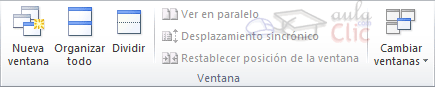

- El botón Cambiar ventanas despliega un menú con el nombre de cada uno de los documentos abiertos, permitiéndonos elegir cuál queremos ver en primer plano.

- Al pulsar el botón Organizar todo se situará un documento sobre el otro, permitiéndote ver los dos de forma simultánea. Solo una de las ventanas es la ventana activa: la que tiene la barra de título más coloreada. En el ejemplo de la imagen, la inferior.
Para hacer que una ventana se convierta en la ventana activa basta con hacer clic dentro del área de la ventana.
- Dividir la pantalla
Podemos crear una línea de separación dentro de un mismo documento, pudiendo utilizar la zona superior y la inferior de forma independiente y trabajar con ellas como si de un duplicado se tratase.
 Esta opción es especialmente útil en documentos extensos en que necesitamos ver dos partes del mismo a la vez constantemente, pero que distan mucho entre sí. Así nos evitamos tener que ir cambiando de página una y otra vez.
En la pestaña Vista > grupo Ventanas > Dividir encontramos la herramienta que nos permite esta funcionalidad. Haremos clic en el punto exacto donde queramos insertar la separación. No te preocupes mucho por ajustarlo, ya que luego podrás arrastrarlo.
Cada una de las divisiones tendrá su propia barra de desplazamiento y sus reglas. Las herramientas de la cinta en cambio son comunes para ambas y los cambios se apliarán allí donde se encuentre el punto de inserción o la selección.
Ortografía y gramática
 La revisión ortográfica y gramatical es otra de las grandes aportaciones de los procesadores de texto. Word 2010 dispone de potentes herramientas en este campo que han sido mejoradas notablemente desde las primeras versiones.
 Evitar que haya errores en nuestros textos es ahora mucho más fácil. No obstante conviene saber que revisar un documento y que Word no encuentre ningún error no quiere decir que, necesariamente, sea así. Ya que hay errores que Word no puede detectar puesto que dependen del contexto.
La forma que tiene Word para detectar las palabras erróneas es comprobar si las palabras de nuestro documento existen en el diccionario que lleva incorporado, junto con algunas reglas gramaticales. Lo que no es capaz de hacer Word, por el momento, es discernir el significado de las palabras en cada contexto.
Por ejemplo, si escribimos La bibliografía del gran escritor Miguel Delibes es muy basta y ¡Vasta ya de gritar!. Word no detectará ningún error puesto que tanto "basta" como "vasta" son palabras correctas que existen en el diccionario, aunque en el primer caso la palabra correcta es "vasta" y en el segundo caso "basta".
 La revisión ortográfica consiste en comprobar que las palabras de nuestro texto no son erróneas y la revisión gramatical trata de que las frases no contengan errores gramaticales como por ejemplo "Los libros son buenas"; donde no concuerdan el género del sujeto y del adjetivo.
Obviamente Word realiza mejor la revisión ortográfica, porque únicamente debe contrastar con los diccionarios. Por eso es importante que prestemos especial atención a los posibles fallos gramaticales, que al depender del contexto, son más difíciles de identificar para el programa.
Podemos realizar una revisión ortográfica, una gramatical o ambas a la vez, como veremos.
Revisar mientras se escribe

Éstas líneas son únicamente informativas, lo que significa que si imprimimos el documento no se imprimirán.
Para corregir el error debemos colocar el cursor sobre palabra subrayada y pulsar el botón derecho del ratón. Entonces aparecerá el menú contextual que nos permitirá elegir una de las palabras sugeridas.


En la imagen de la izquierda vemos que la palabra sugerida frente al error gramatical es Este. En la de la derecha vemos que hay varias sugerencias: juguete, jubete y juguetee. Deberemos hacer clic sobre la que nos interese.
Sabiendo esto ya estamos en disposición de poder corregir nuestros documentos sin problemas. Pero vamos a ampliar el tema con las distintas formas de trabajar con el corrector y sus opciones.